Mensagens

A mostrar mensagens com a etiqueta calc

Javascript - PRL para XLS (sobrelevações de ISPOL para Excel)

Imagem
Javascript - PRL para XLS (sobrelevações de ISPOL para Excel) Esta é uma refactoração do programa que transforma os dados em texto em dados de Excel. Já tinha feito o programa para transformar os dados exportados desde o ISPOL de formato sobreelevação para Excel. No entanto ao trabalhar agora com a folha de cálculo vi que algumas células eram exportadas como texto, o que dificulta a apresentação da tabela. A interface continua a mesma de antes: No entanto como agora se exportam todos os dados como número é fácil formatar a tabela na folha de cálculo com os decimais desejados e o aspecto visual que seja conveniente. No caso do exemplo, estou a usar o LibreOffice Calc:
Calculadora do Windows - Muito mais que somar

Imagem
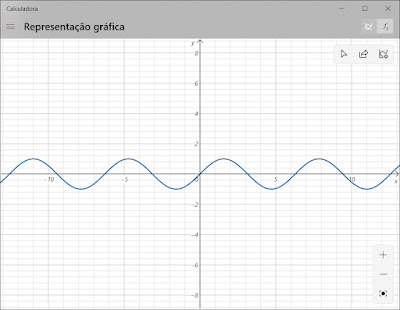
Calculadora do Windows - Muito mais que somar Conhece as potencialidades da calculadora do Windows? Para além das operações simples que todos já usámos, a calculadora do Windows (10) apresenta um rol de operações de várias áreas. Como entrada de post coloco aqui um gráfico, sim faz gráficos, este é o do Seno ( ou Coseno? fica para recordarem) mas faz mais complexos e com hatch de áreas etc. O ecrã por defeito é o mais básico: Se alargar a janela, mostra por exemplo o histórico de operações, e em todos pode optar por colocar a janela da calculadora sempre visível, no topo. Esta é uma lista das várias calculadoras que se incluem: Pode por exemplo converter unidades angulares: Converter moedas, com ligação à internet para actualização dos valores de câmbio: E o que coloquei logo ao início do post, para gráficos... e muito mais. Com vários atalhos, e outros pequenos truques... Sem dúvida merece a pena explorar. A calculadora que eu tenho instalada no Xubuntu, tem também mais do que as simp...

Célula dividida

Imagem
Hoje trago um truque simples. (Clique nos anúncios para ajudar criação de conteúdo e comprar uns cafés) Certamente já precisou e viu um gráfico em que como este na primeira célula da tabela, estão dois textos a nomear os cabeçalhos e a coluna. Meses / Produtos. O efeito é fácil de conseguir, pode primeiro criar uma célula com duas linhas, no fim de "Meses" clique CTRL+ALT ou CTRL+SHIFT conforme o seu software, que a folha de cálculo adicionará mais uma linha à célula. Depois "empurre" a palavra Meses mais para a direita adicionando espaços ao início, e talvez tenha que mudar a justificação do texto para a esquerda. Ajuste o necessário para Meses ficar encostado ao lado direito da célula. Agora entre no menu de formatação das células, com a célula que estamos a trabalha selecionada. Pode nos diversos softwares de folhas de cálculo clicar em CTRL+1 que levará ao mesmo menu. Coloque uma linha obliqua como a da imagem. Assim obtém o efeito desejado. Pode depois adici...

LibreOffice Calc - Atalhos de navegação e seleção

Imagem
Hoje trago alguns atalhos que eu desconhecia, agora a versão para LibreOffice Calc Clique nos anúncios da página para ajudar a criar conteúdo, obrigado. O funcionamento é igual ao do Excel, imagine que tenho a seguinte lista de produtos:  Se for para a célula A1, pressionando  CTRL + ↓ vai para o final, última linha ocupada, e se depois pressionar  CTRL + →  vai para a última coluna ocupada, Fica assim na última célula. Outro atalho interessante é se realizar uma operação semelhante pressionar  CTRL + SHIFT + ↓  o Excel selecciona as células, no caso do exemplo situando-se na célula B1 e a combinação anterior: Ainda com a combinação anterior activa, se pressionar  CTRL + 1  abre a janela de formatação de números: Obrigado.

LibreOffice Calc - Apagar linhas vazias

Imagem
LibreOffice Calc - Apagar linhas vazias Certamente já teve que apagar linhas vazias de uma folha, seja em Excel seja em Calc. O procedimento é semelhante. Se como exemplo tiver uma tabela semelhante à da figura, com linhas vazias: Na tabela de exemplo são poucas linhas vazias, mas se forem muitas o processo é moroso... Para apagar as linhas vazias comece por selecionar de B2 a B13: Agora no menu Dados, Filtro Automático: No caso particular desta tabela diga que não quer a primeira linha como cabeçalho: Assim aparece a seta para poder filtrar valores: Na seta de Filtro pode selecionar os valores "Vazio": Tome atenção que as linhas ficaram ocultas, selecione de B6 a B10 com o rato, e clique om o botão direito, escolha Eliminar: Escolha eliminar toda a linha: Pode depois para voltar a ver a tabela, já limpa, ir novamente ao menu de dados e selecionar todos...ou selecionar toda a folha e clique na numeração das linhas e indique mostrar linhas: E já está, sem Macros. Obrigado.

LibreOffice Calc - Aprenda a fazer Macros

Imagem
LibreOffice Calc - Aprenda a fazer Macros Hoje trago a mesma ideia do posta anterior, mas desta vez em substituição do Excel uso o LibreOffice Calc. Tem as devidas diferenças, mas para a operação que fizemos resulta no mesmo conceito. Os menus são diferentes (desconheço os atalhos de teclado). Partimos da mesma situação em que temos uma lista de números, e queremos no final calcular a sua soma. Nada mais simples, com a fórmula de SOMA pode fazer: Mas o nosso objectivo é criar uma Macro para esta operação. Então para iniciar uma Macro, entre no menu Ferramentas - Macros - Editar Macros , e vai aparecer uma nova janela, o editor de Macros, a interface é semelhante ao Excel: No espaço de edição a branco, pode escrever / editar o texto como está na imagem (igual ao Excel): Vai dar um Erro, pois existem diferenças entre o LibreOffice e o Excel, o conceito de programação é o mesmo, mas há que atender às diferenças de cada programa: O código para obter o mesmo resultado que no Excel terá de s...

Aumentar a legibilidade das Fórmulas numa folha de Cálculo.

Imagem
Antes de mais, no LibreOffice Calc a solução funciona parcialmente, ao que parece (vou testar depois) no Excel funciona como esperado. Já escreveu uma fórmula bastante complexa no Excel ou LibreOffice Calc, e depois necessitou de a editar e "perdeu-se"?? Pois atente na imagem, em que se mostra um exemplo do que é "normal" fazer na barra das fórmulas: Esta é a situação corrente, em que na Célula C5 se colocou uma fórmula (descrita em texto na C2). Embora não seja uma fórmula muito complexa, já apresenta algumas dificuldades de leitura. Uma primeira solução para o problema de leitura da fórmula, é separar os campos por espaços. Sim, aceitam-se espaços nas fórmulas: Já se tem um melhor entendimento do que se passa na fórmula. Um passo adiante na legibilidade da fórmula, é separar os campos por linhas, como se fosse quase um aspecto de um texto de programação indentado: Isto aumenta enormemente a legibilidade em fórmulas complexas. Se usar o LibreOffice Calc, permite ...

Libreoffice Calc

Imagem
Com #libreoffice #Calc pode perder-se um pouco de productividade para gráficos mais complexos. Talvez seja o preço a pagar por um software livre, ou talvez apenas falta de hábito. Aqui um gráfico com a evolução do #COVID19 em #portugal, apenas o eixo dos infectados acumulados (laranja) tem números reais no eixo yy.

LibreOffice Calc - Cálculo automático

Imagem
No Libreoffice Calc também é possível activar ou desactivar o cálculo automático. Útil por exemplo para folhas com muitos dados que fiquem lentas a editar. O pacote Libreoffice é o que eu uso no meu computador pessoal, ideal para a maior parte das necessidades e usa poucos recursos.